
Desktop en de webwinkel koppelen
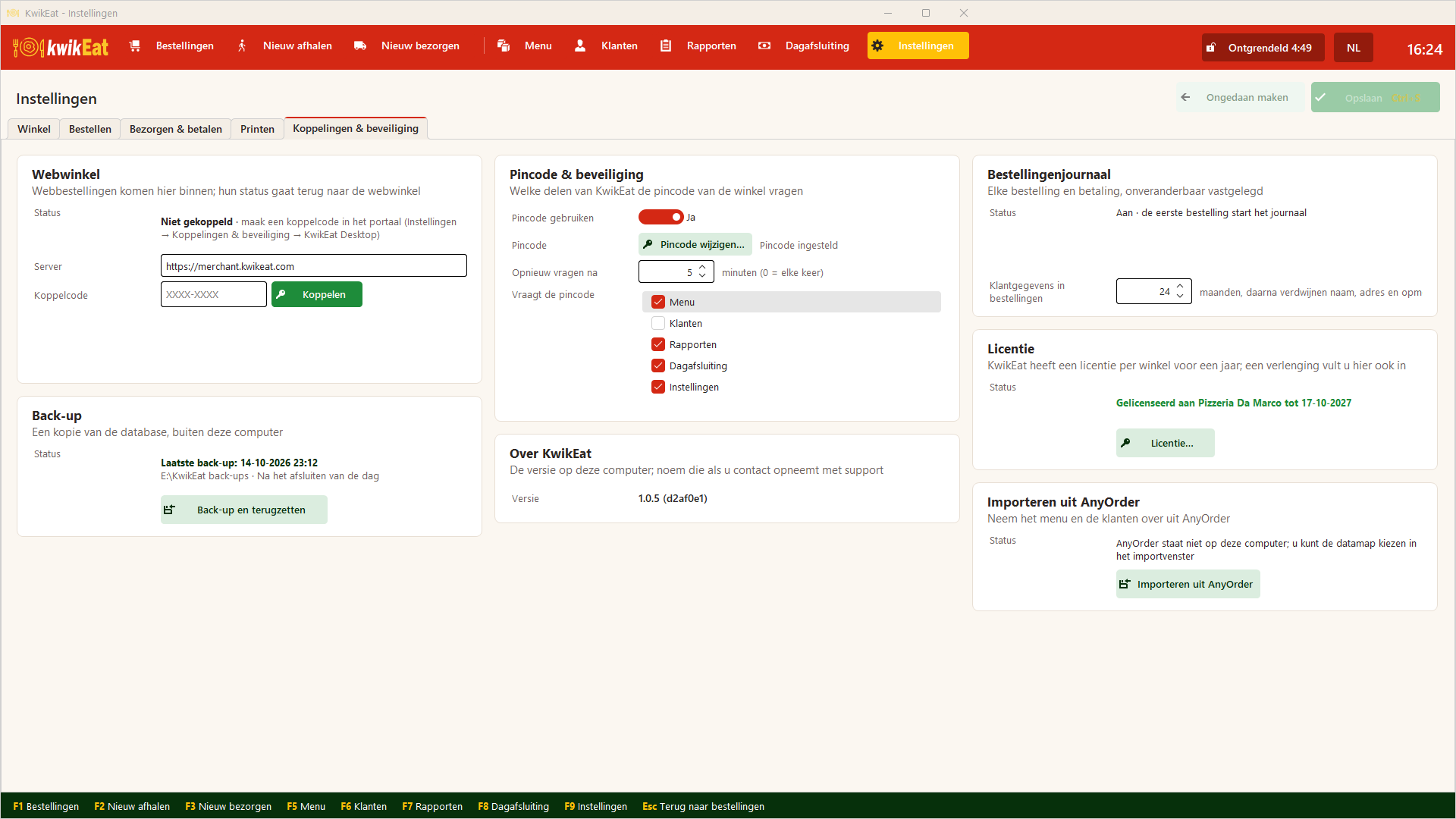
Met een koppelcode komen je online bestellingen op het orderbord van KwikEat Desktop binnen, gaat hun status terug naar de klant, en publiceer je het menu naar de webwinkel.
Heb je naast KwikEat Desktop een webwinkel in KwikEat Merchant, koppel ze dan. Dan:
- komen online bestellingen op het orderbord van Desktop binnen, met een geluid, en worden ze daar geprint;
- gaat elke stap die je op het orderbord zet (In de keuken, Klaar, Onderweg, Bezorgd, Geannuleerd) terug naar de webwinkel, zodat de klant ziet hoe het ervoor staat;
- komt het menu van Desktop in de webwinkel, met Publiceren;
- zie je de bezorgers van het portaal ook in Desktop, en de bezorgingen van Desktop in het portaal;
- betaal je in KwikEat Online minder commissie.
Koppelen
- Log in op KwikEat Merchant als eigenaar van de winkel.
- Ga naar Instellingen → Koppelingen & beveiliging → KwikEat Desktop en tik op Koppelcode maken.
- Vul de code in KwikEat Desktop in: Instellingen (
F9) → Koppelingen & beveiliging → Webwinkel.
De code werkt één keer en is maar kort geldig. Een winkel heeft één Desktop: een andere koppelen beëindigt de vorige koppeling.
Wat er dan gebeurt
- Online betaalde bestellingen komen binnen zodra de betaling bevestigd is; bestellingen die bij de deur betaald worden meteen.
- Valt het internet weg, dan werkt Desktop gewoon door. Bestellingen die in de tussentijd online zijn geplaatst, komen binnen zodra er weer verbinding is, en statussen gaan dan alsnog terug. Onderin het scherm zie je of de koppeling werkt.
- Desktop is leidend: in het portaal kun je de bestellingen van een gekoppelde winkel zien, maar niet verder zetten, wijzigen of annuleren.
Het menu publiceren
Bij een gekoppelde winkel staat in het menu van Desktop een balk met Publiceren. Die zegt ook of de webwinkel dit menu toont of een ouder menu.
- Publiceren vervangt het hele menu van de webwinkel door dat van Desktop, met combinaties, deals en beschikbaarheid. De eerste keer vraagt Desktop om bevestiging: groepen en producten die alleen in de webwinkel stonden, verdwijnen.
- Daarna wijzig je het menu alleen nog in Desktop. Het portaal toont het, maar alleen de afbeelding en de teksten boven en onder de producten per groep kun je daar nog aanpassen.
- Publiceren gaat met de knop, niet vanzelf: jij bepaalt wanneer een gewijzigd menu live gaat.
Ontkoppelen
In Desktop: Webwinkel → ontkoppelen. Ontkoppel hem ook in het portaal (Instellingen → Koppelingen & beveiliging → KwikEat Desktop). Daarna komen er geen webbestellingen meer binnen.
Met een gekoppelde Desktop heb je de Print Connector niet nodig: Desktop print de webbestellingen zelf.
Laatst bijgewerkt: 15 oktober 2026